麒麟软件商店是为优麒麟系统打造的软件下载工具。用户可以在软件商店轻松下载适配优麒麟系统的软件,并可以轻松更新和卸载商店中的软件。软件商店很好用,软件分类详细,有很多应用软件可供用户下载。还支持搜索功能,通过搜索可以快速找到需要安装的软件。

安装方法
1:下载Deb安装
终端输入:
sudo dpkg -i *。黛比
方法2:在Ubuntu软件源中安装
终端输入:
sudo安装Ubuntu-kylin-软件中心
使用说明
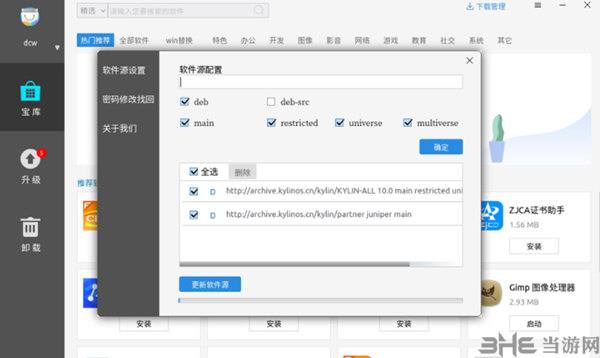
正确的两个源地址如下图所示:

添加源地址请参考以下两种方法(普通用户推荐的方法一,运维人员均可使用):
方法1(图形):
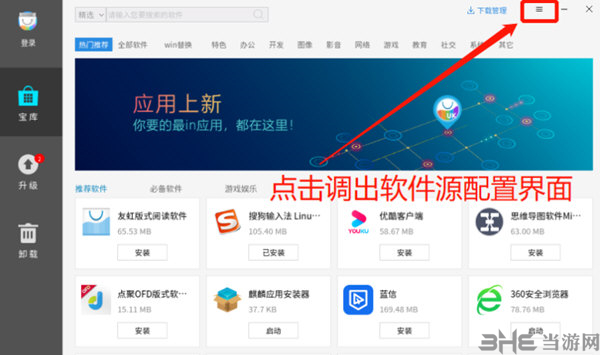
1.点击界面右上角的[麒麟软件商店],打开软件源码配置界面。
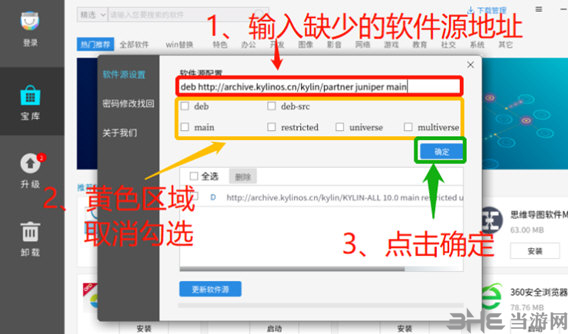
2.如下图所示,取消勾选复选框,输入源地址,点击确定即可添加。
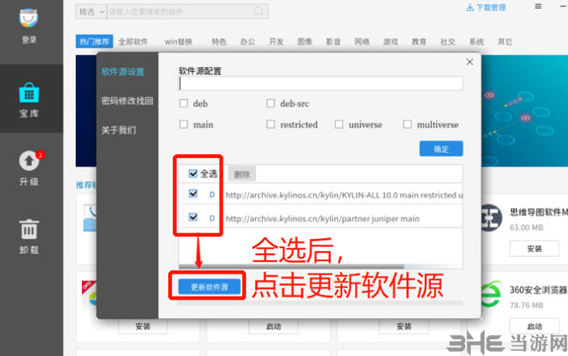
3.成功添加软件源后,选择所有软件源并更新它们。更新成功后,重新进入商店正常下载安装软件仓库中的所有软件。
方法2(命令行):
1.右键单击桌面的空白处,然后选择在终端中打开。
2.如下图所示:在终端输入sudo vim etc/apt/sources.list。
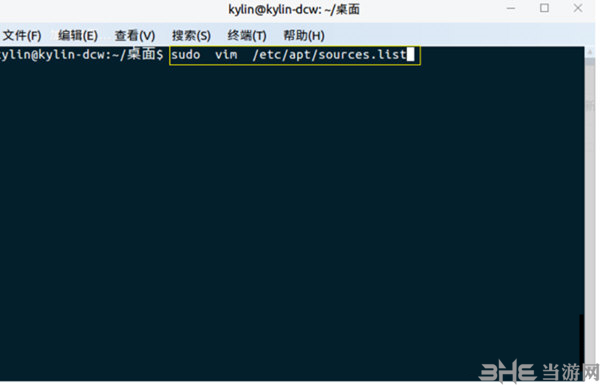
3.输入后,按回车键后会提示您输入密码。密码一般是开机密码。注意:密码是隐藏的,但不显示。输入密码后,按回车键确认,就会进入下图所示的界面。
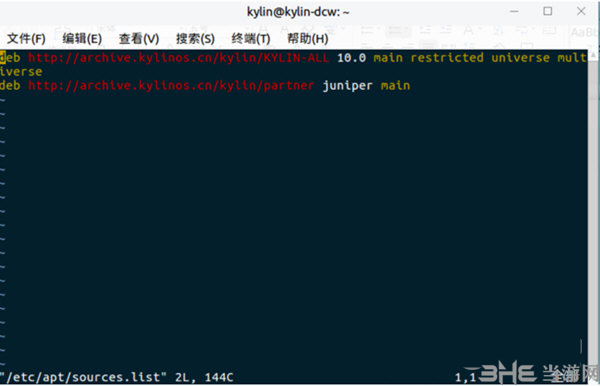
4.在这个接口中,正常情况下,应该有两个地址,即
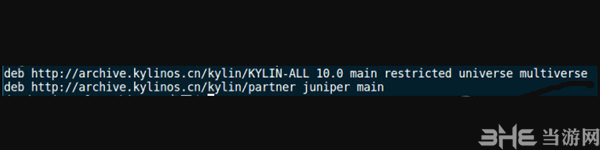
如果显示的内容与图片2不一致,请严格按照以下步骤进行修改。
修改方法:
1.在图片2所在的界面上,按下键盘上的字母“A”。按下后,你会看到界面左下角的内容从图2中的“etc/apt/sources.list”变成了“-insert-”,如下图所示。在这种状态下,你可以通过键盘填写正确的源地址。
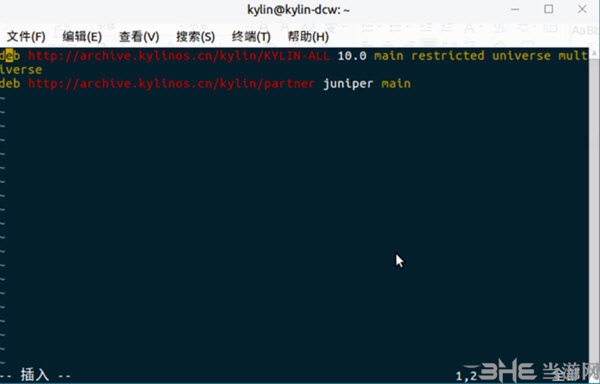
2.填写正确的源地址后,按键盘左上角的Esc键。按下后,图3左下角的“-insert-”消失。然后在引号中输入内容“:wq”(引号中的内容有三个字符,分别是冒号和小写英文字母W和Q),输入完成后按Meet。
3.此时,添加完软件源后,重新打开软件商店,配置商店中软件源的接口,选择所有软件源并更新,然后就可以正常使用麒麟软件商店下载安装商店中的各类软件了。