
secure rt 8.5是一款针对SSH1和SSH2的专业终端仿真程序,可以在Windows、UNIX、VMS等任何系统下轻松连接和运行。它包含大量的VCP命令,用户可以使用这些命令来传输加密文件。通过将相关的会话分组并使用选项卡组比较两个会话的输出,可以在更短的时间内完成更多的工作。在选项卡中组织会话,以便您可以轻松地在它们之间切换。这次是8.5中文的破解版,注册机和注册附在数据包里。支持32位和64位,可以根据自己的电脑系统安装。

软件特色
1、适用于Mac和Linux
选项卡使用选项卡组在更短的时间内完成更多功能。轻松地在选项卡中组织的会话之间切换。或者创建一个临时选项卡组,以便您可以在一个选项卡中工作,同时监视另一个选项卡的命令输出。
2.UI增强功能(Mac和Linux)
适用于Mac的SecureCRT有一个新的GUI。Mac和Linux版本在会话管理器和连接对话框中有新的工具栏图标。
3.增强的串行支持
十六进制视图有助于调试串行通信。仅配置串行会话时,有效的COM端口会显示在会话选项对话框中。
4、命令窗口增强
命令窗口现在可以向选定的选项卡组或可见会话发送命令。
5.关键词突出显示改进
使用新的右键单击“添加关键字...”快速添加关键字的选项。
6.增强的智能卡支持
在Mac和Linux上,为智能卡上的公钥身份验证(PIV/CAC)选择特定的证书。支持PKCS # 11证书。在所有平台上,可以直接从指定的证书中提取用户名。
7.新的公钥认证选项(Mac和Linux)
您可以将证书用作原始密钥。公钥可以以开放的SSH格式或PKCS # 11导出。
8.SSH代理(Mac和Linux):
X.509v3密钥可以添加到SSH代理中。
破解说明
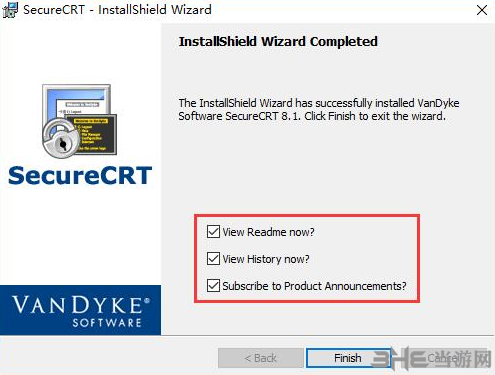
1.安装完成后,会自动跳转到安装完成界面。用户可以根据需要选择是否阅读软件介绍(立即查看自述)、更新记录(立即查看历史)、订阅产品公告。选择后,单击下面的“完成”结束安装程序。
2.安装完成后,打开注册机器。先随便填点东西,然后点补丁。

3.点击pctch,弹出如下界面。选择securecrt.exe。路径是c:\ program files \ vandyke software \ secure CRT \ securecrt.exe。

4.然后显示如下成功界面,点击【确定】

5.接下来,加载页面将弹出,licensehelper.exe将被选中。路径c:\ program files \ vandyke software \ secure CRT \ licensehelper.exe

6.同样软件会提示如下成功界面,点击【确定】

快捷键描述
alt+Enter-–全屏
alt+B–打开一个新连接
alt+1/2/3/4/5…/9-切换到第一个/2/3/4/5…/9标签
ctrl+A–光标移动到行首。
ctrl+B–将光标向前移动1个字符
ctrl+D–删除光标后的1个字符
ctrl+E–光标移动到行尾
ctrl+F–将光标向后移动1个字符
ctrl+H–删除光标前的1个字符
ctrl+J–Enter
ctrl+K–删除从当前光标到行尾的字符。
ctrl+P–显示上一个命令
ctrl+M–Enter
ctrl+n–下一个命令
ctrl+T–交换光标前的最后两个字符(Cisco路由器可用)
ctrl+U–清除当前行和缓存的输入
Ctrl+V–输入Ctrl字符
ctrl+W–删除当前光标到行首的字符。
Tab键–自动完成命令
更新内容
1.SFXCL增强功能功能
添加了新参数来定制输出,并为自动文件传输提供更多选项。
vsh/vsftp/vcp功能: vsh、vsftp和vcp现在支持hmac-sha2-512-etm@openssh.com和hmac-sha2-256-etm@openssh.com的MAC。
2.多行粘贴对话框的改进
现在,您可以在多行粘贴确认对话框中查看和编辑文本,然后将其粘贴到对话中,从而减少潜在的错误。确认对话框也可以调整大小。
3.保存临时会话。
您现在可以保存通过快速连接、连接栏或命令行连接的每个会话。
4.改进的按钮栏管理
按钮栏管理器允许您添加、复制、编辑、删除、重命名和重新排列按钮栏。使用大量按钮的管理员可以使用按钮管理器来重新排列、编辑、添加、删除、复制和粘贴按钮。
5.脚本状态指示器
脚本状态指示器显示脚本何时在选项卡式和平铺式会话中运行。
命令窗口:配置命令窗口,默认情况下向所有会话、可见会话或活动会话发送命令。
6、书签增强功能
书签管理器使您更容易添加、删除和编辑书签,以及从其他会话中复制书签。文件菜单和文件视图上下文菜单现在显示所有书签。
7.单一应用程序窗口
如果SecureFX已经在运行,并且从SecureCRT、系统桌面或命令行启动了新的SecureFX会话,则新会话将在现有的SecureFX应用程序窗口中打开。